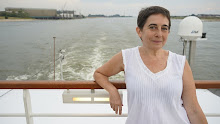
El año pasado estuve en Montmeló viendo la Formula1 y a Fernando Alonso. Después de varias horas allí sentada aguantando el calor y el ruido, se me quedó cara de extraterrestre. Menos mal que me recuperé
Leer más...
Mostrando entradas con la etiqueta retoque. Mostrar todas las entradas
Mostrando entradas con la etiqueta retoque. Mostrar todas las entradas
sábado, 31 de mayo de 2008
Cara de extreterrestre

lunes, 19 de mayo de 2008
Convertir una foto a comic

Con una foto cualquiera después de hacer varios ajustes parecerá que está sacada de un comic. Vamos por partes
Abrir la foto con Photoshop
Duplicar la capa
Imagen-ajustes-desaturar
Filtro-filtros artísticos-bordes añadidos (grosor borde=10; intensidad borde=0; posterización=0)
Imagen-ajustes-reemplazar color. Con el cuentagotas seleccionamos el gris predominante con la tolerancia a 40. Ajustamos la luminosidad a 100
Con la herramienta pincel histórico, 9 px, estilo corto apretado, área 10 px, damos color en este caso a la barca
Filtros-filtros artísticos-cuarteado. Ajustar

Leer más...
miércoles, 14 de mayo de 2008
Agregar lluvia

Ahora vamos a poner a esta fotografía un poco de lluvia
Abrir la foto con Photoshop
Crear una nueva capa (capa lluvia)
Rellenar de negro esta capa
Filtro-ruido-añadir ruido al 95% con distribución gaussiana
Filtro-desenfoque-desenfoque de movimiento con ángulo -60º y una distancia de unos 30 px
Cambiar el modo de fusión de la capa lluvia a Trama
Imagen-ajustes-ajustar niveles
Filtro-distorsión-molinete, 5 grados
Filtro-desenfoque-desenfoque gauss R=0.5 px
Ajustar la opacidad de la capa lluvia Y este es el resultado final
Leer más...
jueves, 8 de mayo de 2008
No es oro todo lo que reluce
Photoshop también hace milagros
Esto es una parodia del anterior
Leer más...
lunes, 5 de mayo de 2008
Cambiar el color de ojos

Abrir la fotografía con Photoshop
Crear una nueva capa
Seleccionar el nuevo color para el ojo, por ejemplo 3399cc
Rellenar con el pincel todo el ojo (en la nueva capa)
Modo- tono
Si nos salimos de los límites, borramos con el borrador
Imagen/ajustes/tono-saturación Para ajustar el color
Crear una nueva capa
Seleccionar el nuevo color para el ojo, por ejemplo 3399cc
Rellenar con el pincel todo el ojo (en la nueva capa)
Modo- tono
Si nos salimos de los límites, borramos con el borrador
Imagen/ajustes/tono-saturación Para ajustar el color
Leer más...
miércoles, 23 de abril de 2008
Subexponer gradualmente los bordes de una fotografía

- Abrir la fotografía con Photoshop
- Capa/ nueva capa
- Con el Color Frontal Negro rellenamos la nueva capa
- Con la herramienta Marco Rectangular realizamos una selección
- Selección/Calar. Radio 60px
- Pulsamos la tecla Suprimir para eliminar la selección
- Ajustamos la Opacidad de la Capa 1
Leer más...
Suscribirse a:
Entradas (Atom)